Har du mange varer du trenger å legge til i lageret ditt? I stedet for å legge dem til en og en, kan du importere alle varene fra en Excel-fil på en gang. Dette sparer deg for mye tid og gjør oppsettet av lageret mye enklere.
I denne artikkelen tar vi deg gjennom hele importprosessen, fra opplasting av filen til hvordan du mapper kolonner og starter importen.
Komme i gang
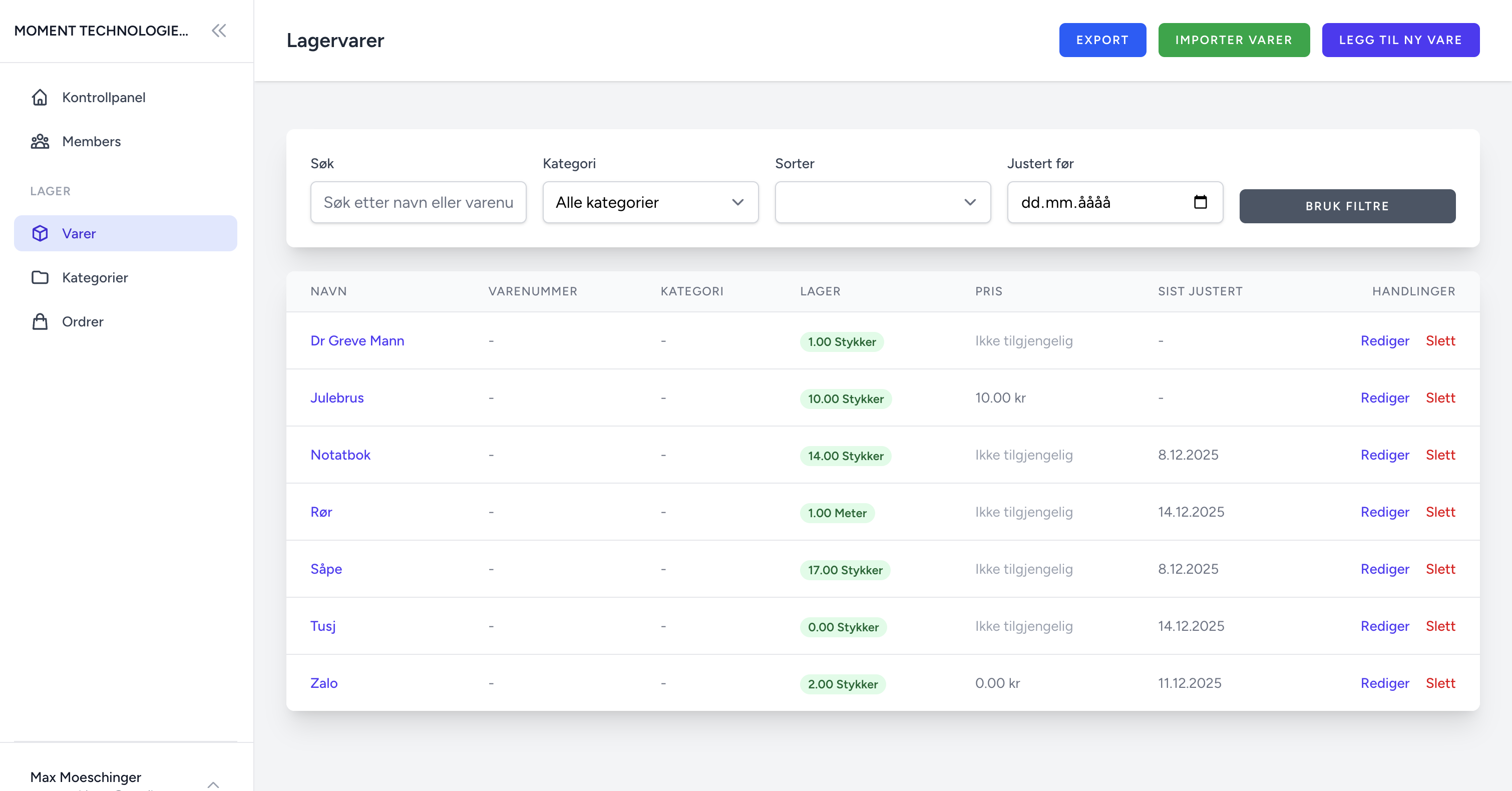
Importfunksjonen finner du på Inventar-siden. Her er hvordan du kommer i gang:
- Gå til Varer-siden
- Klikk på Importer varer-knappen i toppmenyen
- Du vil nå se import-siden med et filopplastingsområde
Steg 1: Last opp Excel-filen din
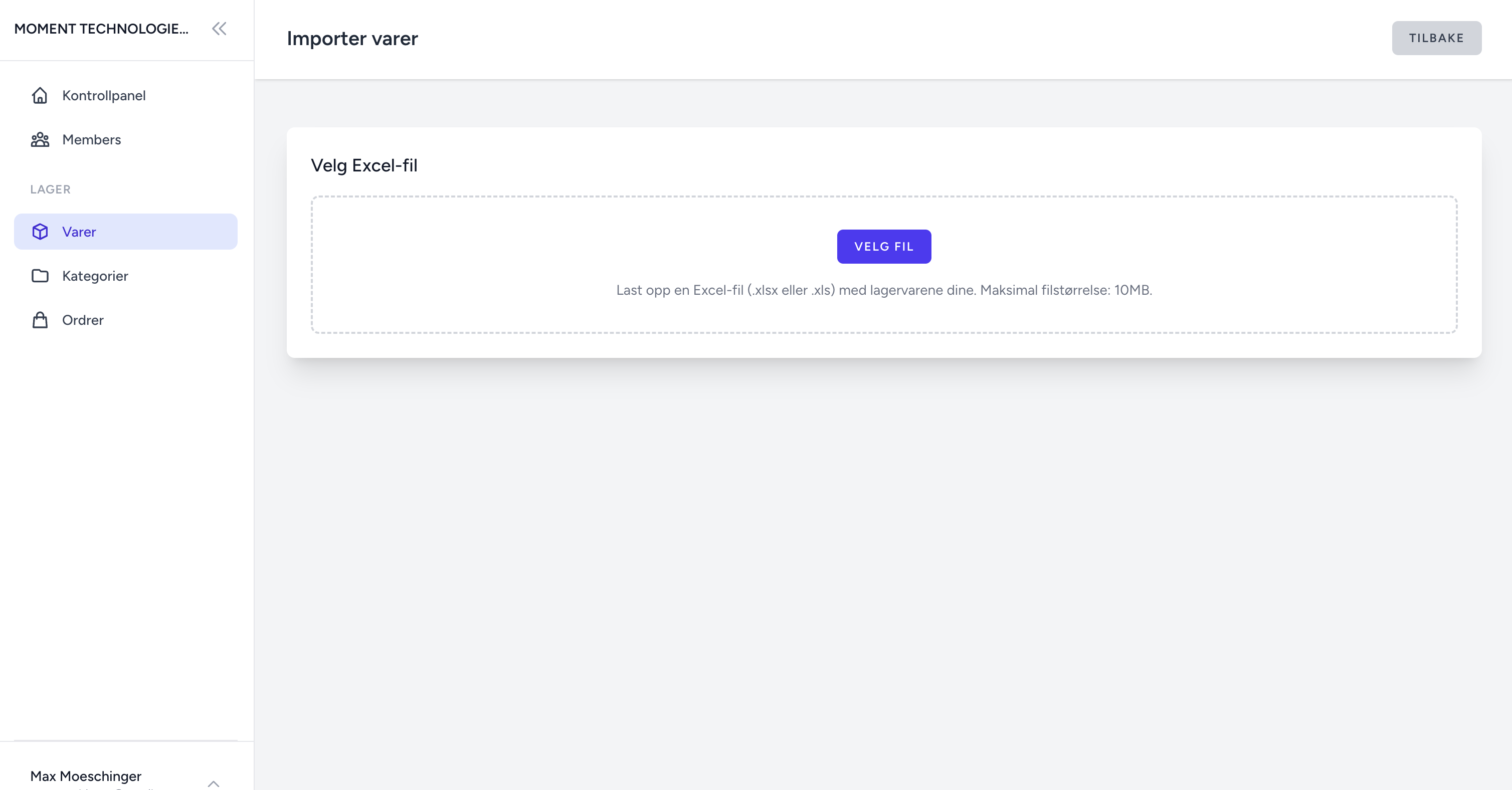
Første steg er å laste opp Excel-filen din med varene:
- Klikk på "Velg fil" og velg din Excel-fil (.xlsx eller .xls)
- Maksimal filstørrelse: 10MB
- Systemet behandler filen og viser en forhåndsvisning
Tips: Sørg for at filen din er i Excel-format (.xlsx eller .xls). CSV-filer støttes ikke direkte, men du kan åpne dem i Excel og lagre som .xlsx.
Steg 2: Map kolonnene dine
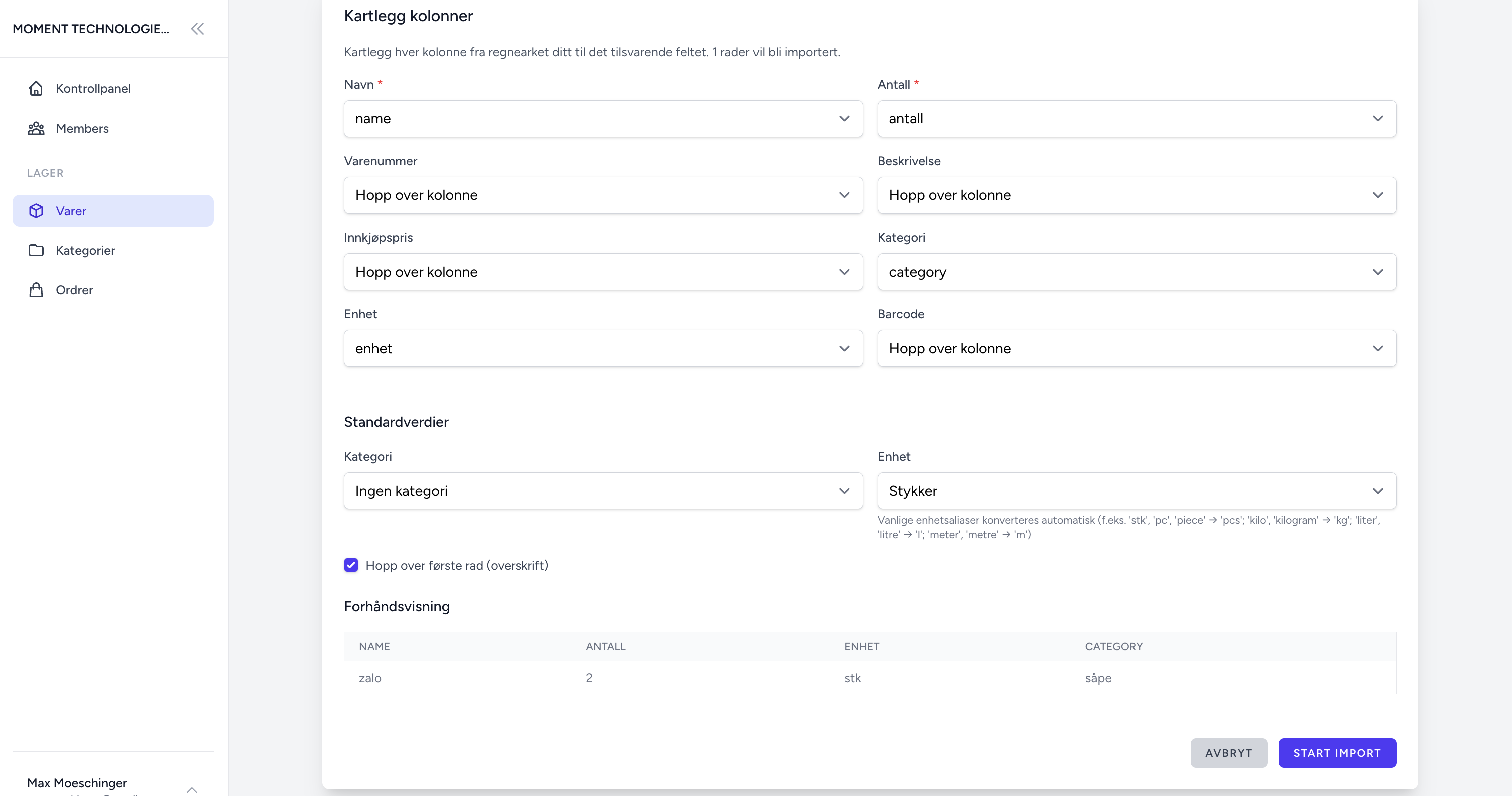
Etter opplasting vil du se en mapping-skjerm hvor du kan koble Excel-kolonner til varefelt i systemet.
Kolonnemapping
Du må mappe Excel-kolonner til varefelt:
- Navn (påkrevd): Varenavnet
- Antall (påkrevd): Lagerbeholdning
- SKU (valgfritt): Varens SKU-nummer
- Beskrivelse (valgfritt): Varebeskrivelse
- Innkjøpspris (valgfritt): Innkjøpspris
- Kategori (valgfritt): Varekategori
- Enhet (valgfritt): Måleenhet (stk, kg, l, m)
- Strekkode (valgfritt): Strekkode/EAN
Systemet prøver automatisk å gjenkjenne vanlige kolonnenavn (støtter både norsk og engelsk). Du kan justere mappingen etter behov.
Eksempel på kolonnenavn som gjenkjennes automatisk:
- Navn: "Navn", "Vare", "Produkt", "Name", "Product", "Item"
- Antall: "Antall", "Kvantitet", "Beholdning", "Quantity", "Stock", "Qty"
- SKU: "SKU", "Varenummer", "Artikkelnummer", "Item Number"
- Strekkode: "Strekkode", "EAN", "Barcode", "Barcode"
Standardverdier
Du kan sette standardverdier for varer som ikke har disse verdiene i filen:
- Standard kategori: Gjelder hvis ingen kategori-kolonne er mappet eller en rad mangler kategori
- Standard enhet: Gjelder hvis ingen enhet-kolonne er mappet eller en rad mangler enhet. Alternativer: stk, kg, l, m
Hopp over første rad
Aktiver dette hvis første rad i filen inneholder overskrifter (anbefalt). Dette er standard for de fleste Excel-filer.
Forhåndsvisningstabell
En forhåndsvisning viser opptil 10 rader slik at du kan verifisere dataene før import.
Tips: Sjekk forhåndsvisningen nøye før du starter importen. Dette hjelper deg å oppdage eventuelle problemer tidlig.
Steg 3: Start importen
Når du har gjennomgått mappingen og forhåndsvisningen:
- Gjennomgå mappingene og forhåndsvisningen
- Klikk på "Start import"
- Systemet behandler hver rad og oppretter varer
Hva skjer under importen
Systemet gjør følgende for hver rad:
- Validerer hver rad: Sjekker at påkrevde felt er fylt ut og at dataene er gyldige
- Oppretter kategorier automatisk: Hvis en kategori ikke eksisterer, opprettes den automatisk
- Normaliserer enhetsverdier: Konverterer vanlige varianter (f.eks. "piece", "stk", "stykker" → "stk")
- Hopper over rader med feil: Rader med manglende navn, ugyldige data eller duplikate SKU/strekkode hoppes over
- Viser en oppsummering med:
- Antall varer importert
- Antall rader hoppet over
- Feildetaljer (opptil 10 feil)
Tips for vellykket import
Følg disse tipsene for å sikre en problemfri import:
1. Bruk en overskriftsrad
Inkluder kolonnenavn i første rad. Dette gjør det lettere for systemet å gjenkjenne kolonnene automatisk.
Eksempel:
Navn | Antall | SKU | Kategori | Enhet | Strekkode
2. Påkrevde felt
Sørg for at Navn og Antall-kolonnene er mappet og at alle rader har verdier i disse kolonnene.
3. Enheter
Bruk standard enheter (stk, kg, l, m) eller la systemet normalisere dem. Systemet gjenkjenner vanlige varianter som:
- stk, stykker, piece, pieces, pcs
- kg, kilogram, kilo
- l, liter, litre
- m, meter, metre
4. Kategorier
Map en kategori-kolonne eller sett en standard kategori. Dette gjør det lettere å organisere varene etter import.
5. Duplikater
Sørg for at SKU- og strekkodeverdiene er unike. Systemet vil hoppe over rader med duplikate verdier.
6. Dataformat
- Bruk tall for antall og pris
- Bruk tekst for navn og beskrivelser
- Unngå spesialtegn som kan forårsake problemer
Vanlige problemer og løsninger
"Mangler navn"-feil
Problem: En rad mangler navn eller navn-kolonnen er ikke mappet.
Løsning: Sørg for at Navn-kolonnen er mappet og at alle rader har et navn.
"Ugyldig enhet"-feil
Problem: Enhetsverdien er ikke gjenkjent eller ugyldig.
Løsning: Bruk standard enheter (stk, kg, l, m) eller sett en standard enhet i import-innstillingene.
"Vare eksisterer allerede"-feil
Problem: SKU eller strekkode er allerede i bruk.
Løsning: Fjern duplikater fra filen eller oppdater eksisterende varer manuelt før import.
Importen virker treg
Problem: Store filer tar tid å behandle.
Løsning: Dette er normalt for store filer. Vent på fullføringsmeldingen. Systemet behandler filer sekvensielt for å sikre nøyaktighet.
Etter importen
Etter en vellykket import vil du bli omdirigert til Inventar-siden med en suksessmelding som viser hvor mange varer som ble importert. Du kan deretter se, redigere eller administrere varene dine som vanlig.
Tips: Etter import kan det være lurt å:
- Gå gjennom de importerte varene for å sikre at alt ser riktig ut
- Legge til manglende informasjon (f.eks. bilder eller mer detaljerte beskrivelser)
- Organisere varene i kategorier hvis du ikke gjorde det under importen
Viktig informasjon
Obs: Importen behandler kun første ark i Excel-filen din. Hvis du har flere ark, må du kombinere dem eller importere dem separat.
Konklusjon
Import av varer fra Excel er en kraftig funksjon som kan spare deg for mye tid når du skal sette opp lageret eller legge til mange varer samtidig. Ved å følge denne guiden og tipsene våre, kan du enkelt importere hundrevis eller tusenvis av varer på minutter i stedet for timer.
Hvis du vil lære mer om andre funksjoner i Momentech, kan du lese mer om enkel lagerstyring eller hvordan redusere lagerfeil.
Har du spørsmål om import eller trenger hjelp? Ta kontakt med oss så hjelper vi deg videre.