Velkommen til Momentech! Denne veiledningen tar deg gjennom de første stegene for å komme i gang med å bruke applikasjonen. Momentech er designet for å gjøre lagerstyring og ordrehåndtering enklere ved hjelp av strekkodeskanning direkte fra telefonen din.
Før du begynner
Før du kan starte å bruke Momentech, må du ha fått tilgang til kontoen din fra oss. Du vil motta en e-postadresse og et passord som du bruker for å logge inn. Hvis du ikke har mottatt disse opplysningene ennå, ta kontakt med oss så hjelper vi deg videre.
Logg inn
Åpne Momentech-appen på telefonen din. Du vil bli møtt med en innloggingsskjerm hvor du skal skrive inn de opplysningene vi har gitt deg.
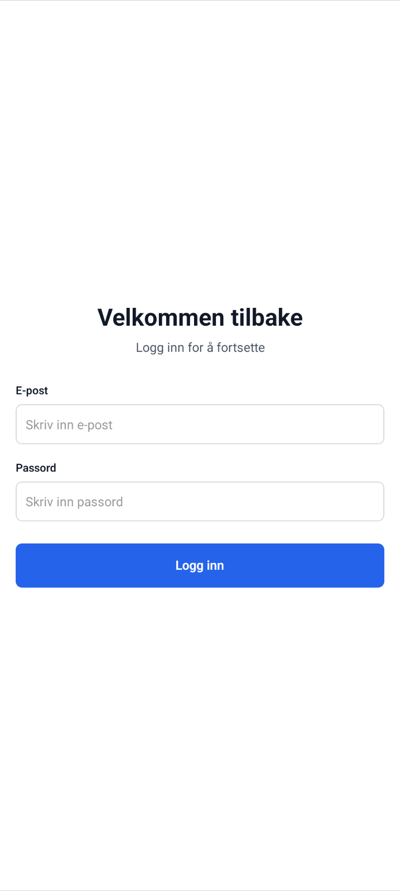
Bruk e-postadressen og passordet som er gitt av oss. Pass på at du skriver inn informasjonen riktig, og husk at passordet er følsomt for store og små bokstaver. Hvis du opplever problemer med innlogging, sjekk at du har riktig e-postadresse og passord, eller ta kontakt med oss for hjelp.
Gi kamera-tilgang
Etter at du har logget inn, vil du automatisk lande på strekkodeskanneren. For at appen skal fungere optimalt, trenger den tilgang til kameraet på telefonen din.
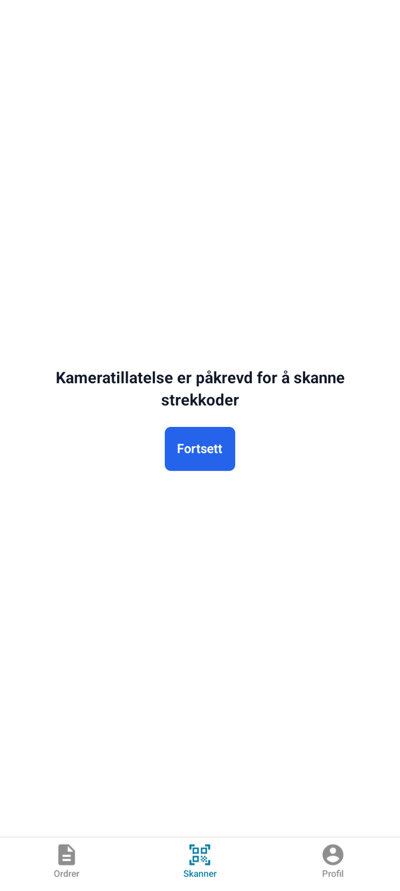
Når du ser forespørselen om kamera-tilgang, trykk på "Tillat" eller "Allow" (avhengig av telefonspråket ditt). Dette er nødvendig for at appen skal kunne skanne strekkoder. Kameraet brukes kun til strekkodeskanning og ingen bilder eller videoer lagres.
Når du har gitt nødvendig tilgang til kameraet, er du klar til å begynne å skanne strekkoder. Du vil se en visning av kameraet med en skanningsramme i midten.
Skann strekkoder
For å skanne en strekkode, hold telefonen slik at strekkoden er synlig i skanningsrammen. Appen vil automatisk gjenkjenne strekkoden når den er i fokus. Du kan også manuelt fokusere ved å trykke på skjermen.
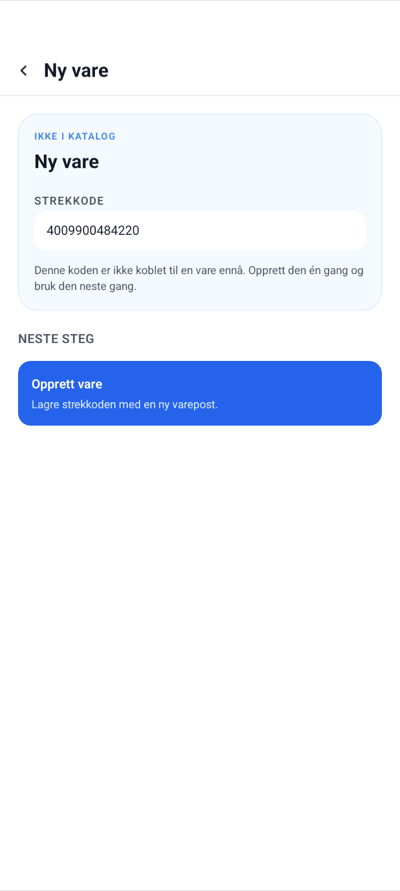
Når du har skannet en kode, vil du få opp en side som viser informasjon om strekkoden. Hvis dette er første gang du skanner denne varen, og du ikke har noen varer i databasen din ennå, vil du bli bedt om å Opprett varen for denne strekkoden.
Dette er helt normalt når du starter opp systemet. Alle varer må registreres én gang før de kan brukes i ordrer og lagerstyring.
Opprett ny vare
Når du trykker på "Opprett varen for denne strekkoden", vil du bli tatt til en skjerm hvor du kan registrere informasjon om varen.
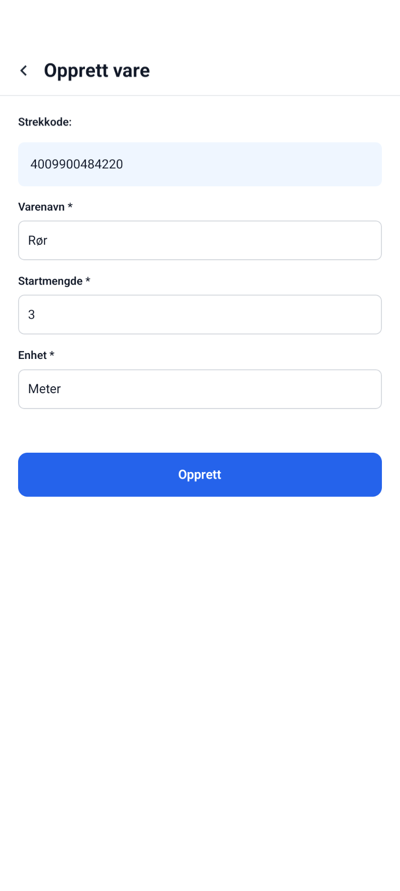
På denne skjermen kan du:
- Sett varenavn: Gi varen et beskrivende navn som gjør det enkelt å gjenkjenne den senere
- Registrer lagerbeholdning: Angi hvor mange enheter du har på lager for denne varen
Det er viktig å gi varen et tydelig navn, da dette vil gjøre det lettere å finne og administrere varen senere. Lagerbeholdningen kan alltid justeres senere hvis du får inn flere varer eller selger noe.
Når du har fylt ut informasjonen og trykker "Ferdig", vil du bli tatt tilbake til strekkodeskanneren. Herfra kan du enten skanne samme vare igjen (for å legge den til i en ordre eller justere lageret) eller skanne nye varer for å registrere dem i systemet.
Legg til i ordre eller juster lager
Hvis du skanner en vare som allerede er registrert i systemet, vil du bli tatt til en detaljside for varen.
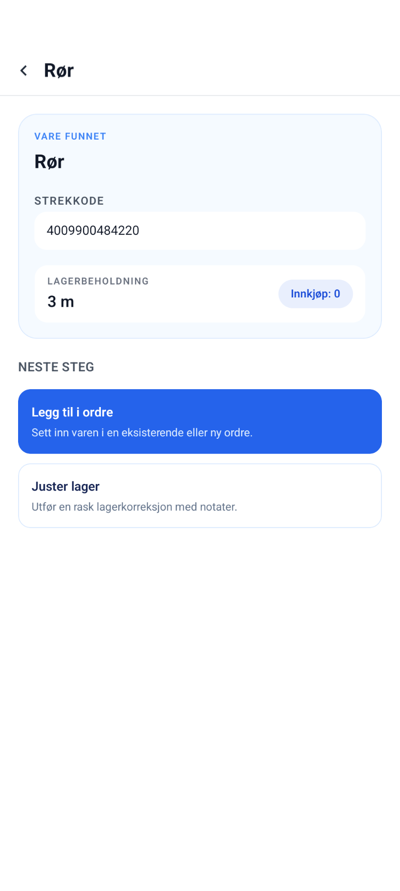
På denne skjermen har du flere alternativer:
- Legg til i ordre: Hvis du skal bruke varen i en ordre, kan du legge den til direkte. Du kan velge en eksisterende ordre eller opprette en ny.
- Juster lager: Hvis lagerbeholdningen har endret seg (du har fått inn flere varer eller solgt noe), kan du oppdatere antallet her.
Dette gjør det enkelt å holde oversikt over både lagerbeholdning og hvilke varer som er knyttet til ulike ordrer.
Opprett ny ordre
Når du skal opprette en ny ordre, vil du bli tatt til en skjerm hvor du kan gi ordren et navn.
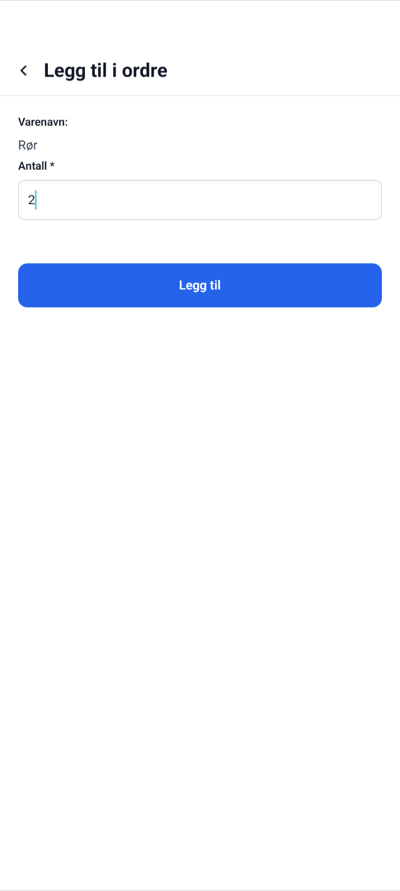
Gi ordren et beskrivende navn som gjør det enkelt å identifisere den senere. For eksempel kan du bruke kundenavn, prosjektnavn, eller en ordrenummer. Dette navnet vil vises i ordreoversikten din.
Etter at du har lagt til varer i ordren, vil du bli tatt tilbake til ordreoversikten.
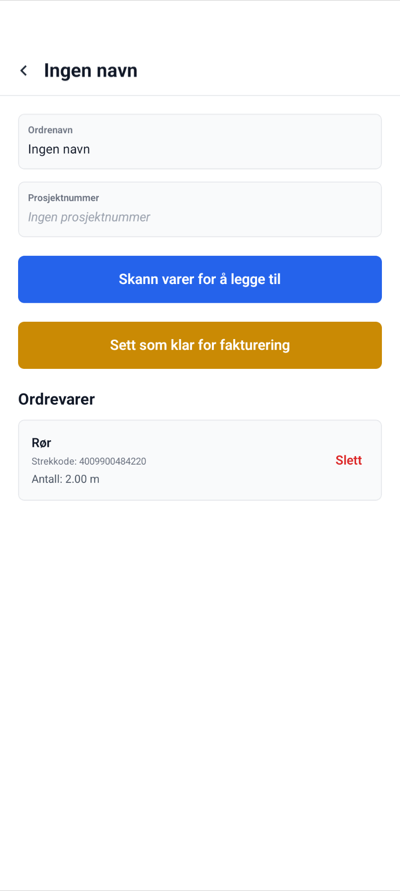
På ordreoversikten kan du:
- Legg til prosjekt-ID: Hvis du trenger å knytte ordren til et spesifikt prosjekt eller en kunde, kan du legge til en prosjekt-ID her
- Legg til flere varer: Du kan fortsette å skanne varer for å legge dem til i samme ordre
- Se oversikt: Du får en oversikt over alle varer som er lagt til i ordren
Ordreoversikten gir deg full kontroll over hva som skal inkluderes i ordren før den sendes videre.
Tips for best mulig bruk
- Hold telefonen stødig: For best resultat ved strekkodeskanning, hold telefonen stødig og sørg for god belysning
- Bruk beskrivende navn: Gi både varer og ordrer tydelige navn som gjør det enkelt å finne dem igjen senere
- Oppdater lager regelmessig: Hold lagerbeholdningen oppdatert for å ha riktig oversikt over hva som er tilgjengelig
- Organiser ordrer: Bruk prosjekt-ID eller beskrivende navn på ordrer for å holde oversikt over ulike prosjekter eller kunder
Du er klar!
Nå har du lært de grunnleggende funksjonene i Momentech. Du kan:
- Logge inn i appen
- Gi kamera-tilgang og skanne strekkoder
- Registrere nye varer i systemet
- Legge varer til i ordrer
- Opprette og administrere ordrer
- Justere lagerbeholdning
Momentech er designet for å være intuitivt og enkelt å bruke. Hvis du har spørsmål eller trenger hjelp, er vi her for å støtte deg. Lykke til med bruken av appen!